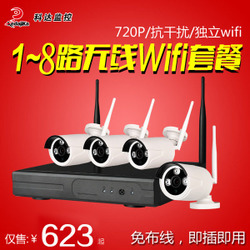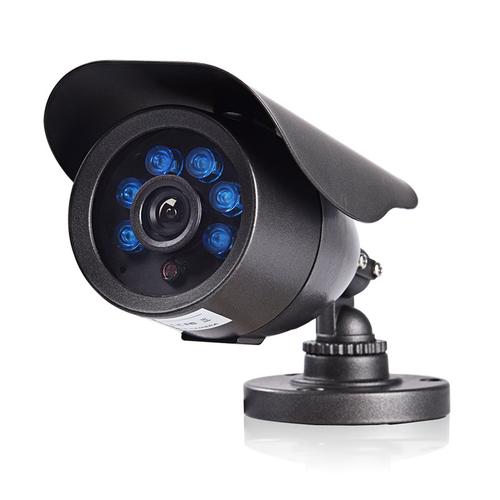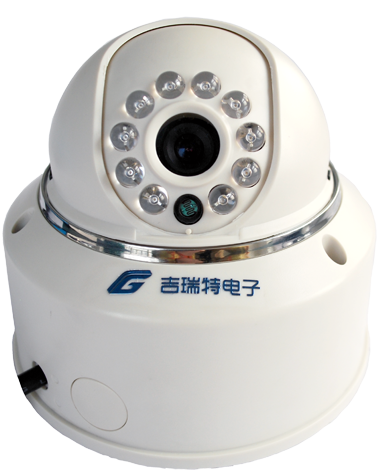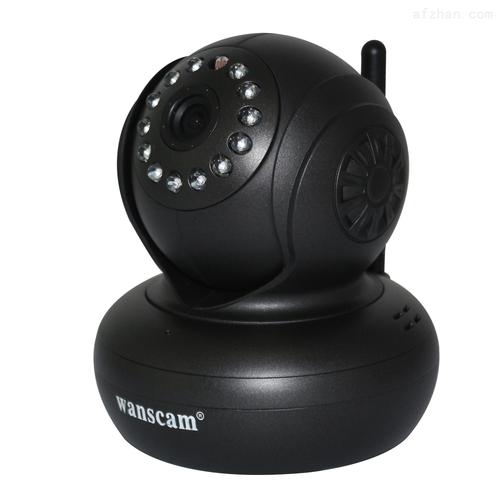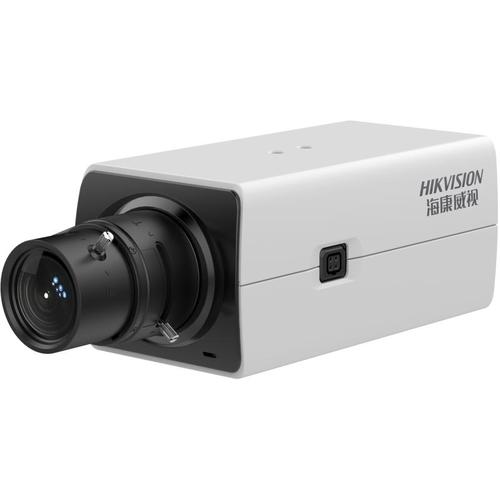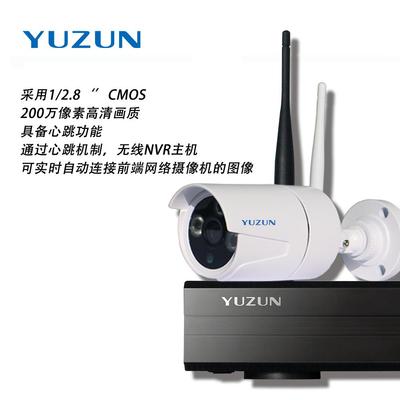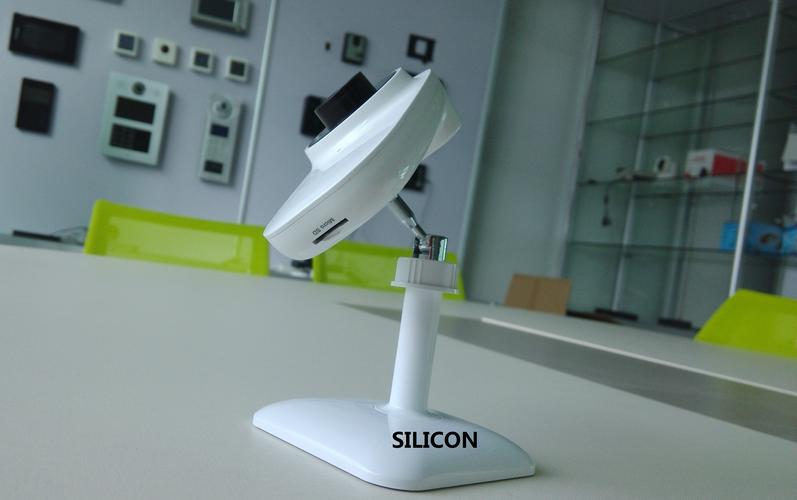
随着智能安防的普及,无线监控摄像头已成为许多家庭和企业的必备设备。它不仅能实时记录画面,还能通过手机远程查看,让安全尽在掌握。对于初次接触的用户来说,如何将摄像头接入网络可能显得有些复杂。其实,只要设备准备就绪,并与路由器紧密配合,整个过程只需一键即可轻松完成。本文将为您详细解析无线监控摄像头接入网络的步骤和注意事项。
一、准备工作:设备与网络检查
在开始连接之前,请确保您已准备好以下物品:
- 无线监控摄像头:确认摄像头支持Wi-Fi连接,并已通电启动。
- 路由器:确保路由器已正常工作,且Wi-Fi功能开启。建议将路由器放置在摄像头附近,以保证信号稳定。
- 智能手机或电脑:用于下载摄像头配套APP或访问管理页面。
- Wi-Fi密码:准备好您的无线网络名称(SSID)和密码。
请检查摄像头是否处于复位状态(通常需长按复位键几秒),以确保其进入配网模式。
二、一键接入:详细操作步骤
目前,大多数无线监控摄像头都支持“一键接入”功能,具体步骤如下:
1. 下载并安装APP
根据摄像头品牌,在手机应用商店搜索并下载官方APP(如TP-LINK、小米、海康威视等)。安装完成后,注册并登录账号。
2. 添加设备
打开APP,点击“添加设备”或“+”号,选择“无线摄像头”类别。此时,APP通常会提示您将摄像头接通电源,并等待指示灯闪烁。
3. 输入Wi-Fi信息
在APP中选择您的家庭Wi-Fi网络(注意:仅支持2.4GHz频段,多数摄像头不支持5GHz),并输入密码。
4. 一键配网
根据APP提示,您可以选择以下方式之一:
- 声波配对:将手机靠近摄像头,APP会发出声波信号,摄像头接收后自动连接。
- 热点配对:摄像头会生成一个临时热点,手机连接该热点后,将Wi-Fi信息传输给摄像头。
- 二维码配对:将手机屏幕上的二维码对准摄像头镜头,摄像头扫描后自动获取网络信息。
整个过程通常只需几十秒,APP会显示连接进度,成功后即可看到摄像头画面。
5. 完成设置
连接成功后,您可以为摄像头命名、设置密码、调整角度等。此时,摄像头已成功接入网络,您可以随时随地通过手机查看实时视频。
三、注意事项与常见问题
为了确保连接顺利,请注意以下几点:
- 路由器设置:确保路由器未开启MAC地址过滤或AP隔离,否则可能阻止摄像头连接。
- 信号强度:摄像头与路由器之间应尽量减少墙壁等障碍物,保持信号强度在-70dBm以上。
- 密码正确性:Wi-Fi密码中若包含特殊字符,请确认摄像头支持,建议使用字母和数字组合。
- 固件升级:连接成功后,建议检查并升级摄像头固件,以获得更好的性能和安全性。
若连接失败,可尝试以下方法:
- 重启摄像头和路由器。
- 将摄像头恢复出厂设置后重试。
- 更换手机或APP版本。
四、
无线监控摄像头的网络接入并不复杂,只要设备准备就绪,并按照APP的指引操作,一键即可轻松完成。无论是看护家人、照看宠物,还是监控店铺,都能让您安心无忧。现在,就拿起您的摄像头,享受智能安防带来的便捷吧!